
Setup para analistas funcionales y PMs (Windows)
Guía paso a paso para dejar tu entorno listo y empezar a producir épicas y User Stories con las skills de dai desde GitHub Copilot, publicándolas directo en Jira.
No necesitas saber programar, ni usar git, ni clonar ningún repositorio. Vas a usar la terminal unas pocas veces, todas en esta guía, y después nunca más.
¿Qué son las skills? Son los comandos que te interrogan hasta que la historia queda bien:
/doc-to-backlog(un documento → un backlog candidato),/grill-epic(una épica),/grill-user-story(una US testeable). No inventan requerimientos: te los sacan a preguntas. Tú respondes y tú decides.Se escriben en el chat de Copilot, no en PowerShell: las ejecuta un agente, no la terminal. Más abajo está la tabla de qué va dónde.
Atajo: si ya tienes Node y dai instalados, salta al Paso 3 — es el que te habilita todo.
Los ejemplos usan acme.atlassian.net y el proyecto PROJ: reemplázalos por los de tu empresa.
Paso 1 — Instala Node
Descarga el instalador LTS desde 👉 https://nodejs.org y ejecútalo. Siguiente → Siguiente → Instalar.
Para comprobar que quedó, abre PowerShell (tecla Windows → escribe powershell → Enter):
node --versionTiene que responder algo como v20.11.0. Cualquier número 18 o mayor sirve.
Si dice que no reconoce el comando: cierra PowerShell, ábrelo de nuevo y reintenta. El instalador no refresca las ventanas que ya estaban abiertas.
Paso 2 — Instala dai
En la misma ventana:
npm i -g @dforce2055/daiComprueba que quedó:
dai --versionSi quieres ver todo lo que hace, dai --help te lista los comandos.
Paso 3 — Instala las skills en Copilot (el comando clave)
Este es el comando que te habilita todo:
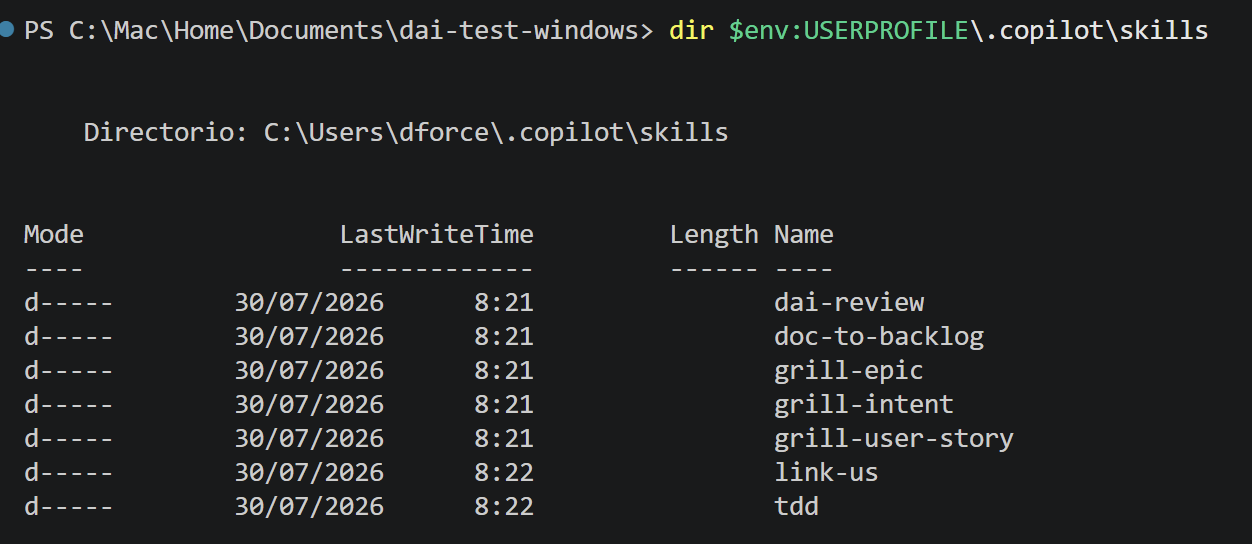
dai skills install --for copilot --globalTe va a listar las skills instaladas. Comprueba que llegaron:
dir $env:USERPROFILE\.copilot\skillsTienes que ver 7 carpetas: dai-review, doc-to-backlog, grill-epic, grill-intent, grill-user-story, link-us, tdd.
¿Por qué
--global? Porque las deja en tu usuario, no en un proyecto. Eso significa que los comandos te van a aparecer en cualquier carpeta, sin preparar nada. Es lo que hace que no necesites un repositorio para trabajar (ADR-0014).
Paso 4 — Comprueba que Copilot las ve
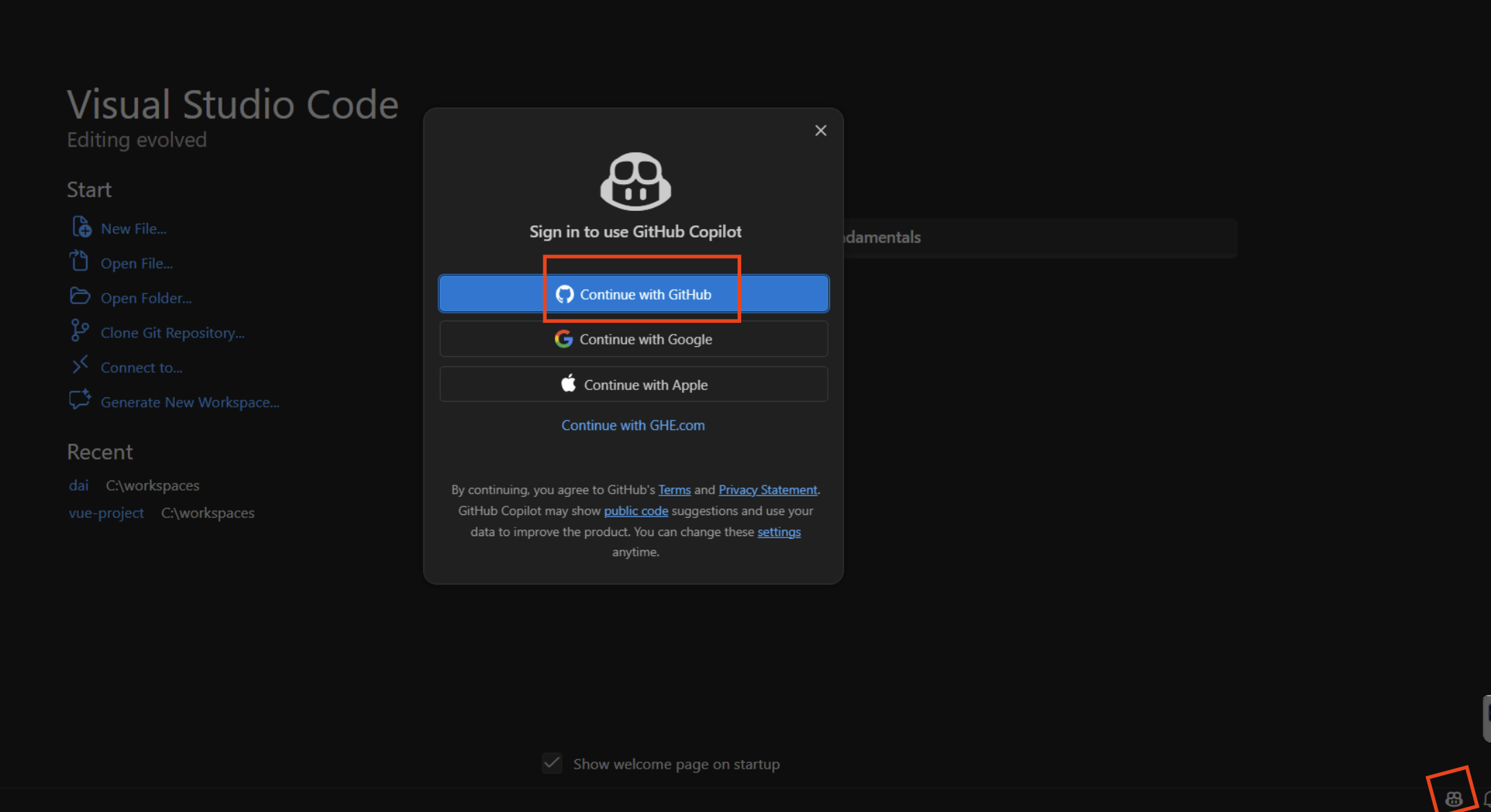
Si todavía no iniciaste sesión en Copilot, hazlo ahora: VS Code te lo pide solo, con la cuenta de GitHub que tiene tu licencia. Si tu empresa usa inicio de sesión único (SSO), sigue el flujo que te muestre.
Reinicia Copilot (cierra y abre la sesión) y escribe / en el chat, en modo Agent. Tienen que aparecer las 7, marcadas User Data — esa etiqueta confirma que salen de tu usuario y no de un proyecto.
Si no aparecen: ejecuta
/skillsdentro de Copilot para refrescar el listado. Si sigue sin verlas, recarga la ventana:Ctrl+Shift+P→ Developer: Reload Window.
Paso 5 — Crea tu carpeta de trabajo
Las skills ya te funcionan en cualquier lado. Pero para publicar en Jira hace falta una carpeta con la configuración: aquí van tus documentos y aquí vive el token.
mkdir $HOME\backlog
cd $HOME\backlog
dai init --for copilot --pm jira
Te va a preguntar si quieres instalar OpenSpec: responde n. OpenSpec es el motor del cómo (lo técnico) y un funcional no lo usa nunca.
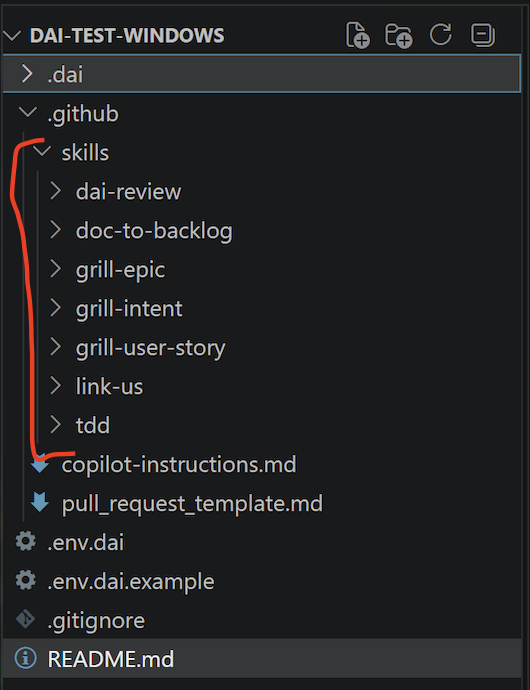
Importante: de aquí en adelante trabaja siempre parado en esta carpeta (
cd $HOME\backlog). Es donde dai busca tu configuración de Jira.
Paso 6 — Conecta Jira
dai init te dejó un archivo .env.dai (ADR-0017). Hay que completarlo.
Primero necesitas un token de API de Atlassian. Si no tienes, sigue el tutorial 👉 Cómo obtener el token de API de Jira y vuelve con el token copiado.
Abre la carpeta en el editor:
code .Abre el .env.dai y complétalo:
DAI_PM=jira
DAI_JIRA_BASE_URL=https://acme.atlassian.net
DAI_JIRA_EMAIL=tu.correo@acme.com
DAI_JIRA_TOKEN=el-token-que-copiaste
DAI_JIRA_PROJECT=PROJ
DAI_JIRA_ISSUETYPE=Story
DAI_JIRA_FIELDS_FILE=.dai/jira-fields.json
DAI_TRACKER_URL_TEMPLATE=https://acme.atlassian.net/browse/{id}
Guarda con Ctrl+S.
Los dos que más se equivocan
| Variable | Qué va | El error típico |
|---|---|---|
DAI_JIRA_PROJECT | La clave del proyecto: las letras antes del guion. Si tus tickets son PROJ-123, va PROJ. | Pegar la clave de un ticket (PROJ-123). Eso es un ticket, no un proyecto. |
DAI_TRACKER_URL_TEMPLATE | Viene vacío, complétalo. Deja el {id} tal cual: es un marcador que dai reemplaza solo. | Reemplazar el {id} por un número. |
Si te equivocas en
DAI_JIRA_PROJECT, dai te lo dice y te da los dos caminos:dai: DAI_JIRA_PROJECT='PROJ-123' es la clave de un ticket, no la del proyecto. Usá solo la parte de adelante: DAI_JIRA_PROJECT=PROJ Si lo que querías era colgar la US de esa épica: dai publish <us.md> --parent PROJ-123
Paso 7 — Verifica todo
dai doctorLo que tienes que ver:
✓ DAI_PM=jira
✓ token de Jira presente (no verificado: eso lo dice `dai publish`)
✓ proyecto=PROJ (para dai publish)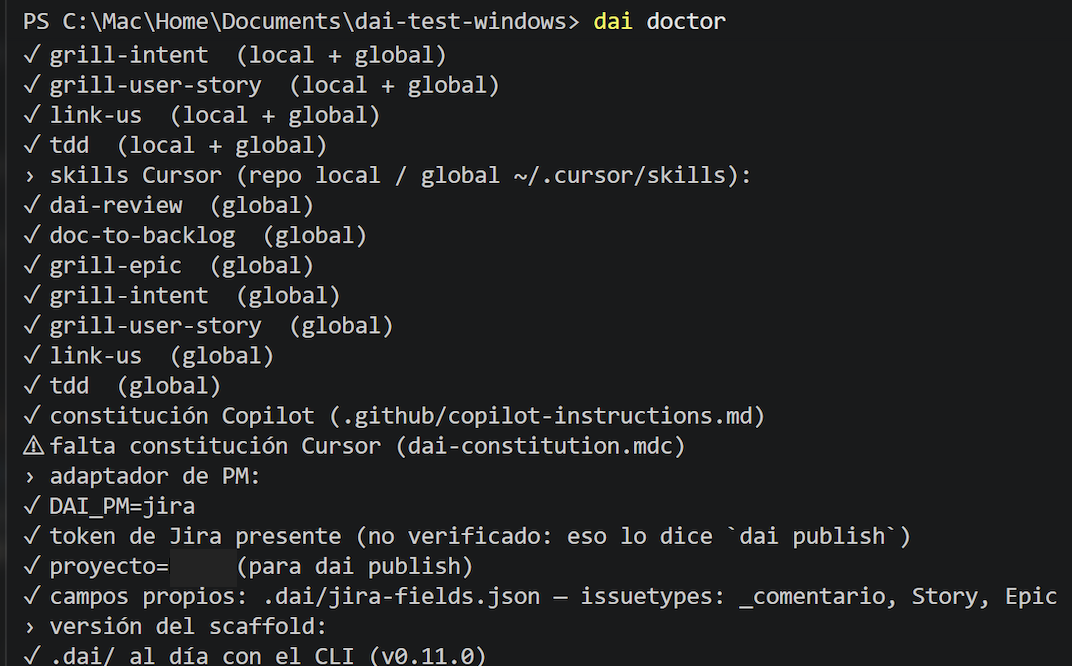
Ojo:
dai doctorsolo comprueba que el token esté escrito, no que funcione. Si está vencido o mal pegado, doctor te dice que está todo bien y el error recién aparece al publicar. La prueba de verdad es publicar una US — es el paso siguiente.
Paso 8 — La prueba de fuego: publica una épica y una US
Vas a crear dos issues de prueba en Jira —una épica y una US colgada de ella— y después los borras. De paso ves el flujo completo, que es exactamente lo que hacen las skills por ti.
1. Una carpeta para tus US
cd $HOME\backlog
mkdir US
2. La épica (opcional)
Este paso es opcional: si en tu proyecto ya existe la épica, salta al punto 3 y usa su key.
code US\epica-prueba.mdVS Code abre el archivo nuevo. Pega esto y guarda con Ctrl+S:
# Compra del carrito

## Objetivo de negocio

Que un cliente pueda comprar lo que puso en el carrito sin depender de nadie del equipo.

## Alcance

- **Dentro** — finalizar la compra y ver el detalle antes de confirmar.
- **Fuera** — nuevos medios de pago, facturación.

## User Stories (partición)

- [ ] Finalizar la compra del carrito
Publícala como épica:
dai publish US\epica-prueba.md --issuetype EpicTe responde con el key y el link:
✓ US publicada en jira: PROJ-124  →  https://acme.atlassian.net/browse/PROJ-124
› Próximo paso (el dev abre el CÓMO):  dai link-us PROJ-124
La línea Próximo paso es para el dev (dai link-us es lo que abre el CÓMO): tú no la necesitas.
Anota ese key (PROJ-124 en el ejemplo): lo necesitas en el paso siguiente.
3. La US, colgada de la épica
code US\us-prueba.mdPega esto y guarda con Ctrl+S:
# Finalizar la compra del carrito

## Historia

Como **cliente con productos en el carrito**
quiero **finalizar la compra**
para **recibir lo que elegí sin tener que llamar a nadie**.

## Criterios de aceptación

- [ ] **AC-1** —
  - **Dado** un carrito con al menos un producto
  - **Cuando** finalizo la compra
  - **Entonces** se registra el pedido y recibo la confirmación.
- [ ] **AC-2** —
  - **Dado** un carrito vacío
  - **Cuando** intento finalizar la compra
  - **Entonces** se rechaza y se me avisa que el carrito está vacío.
Publícala colgada de la épica — cambia PROJ-124 por tu key:
dai publish US\us-prueba.md --parent PROJ-124✓ US publicada en jira: PROJ-125 → https://acme.atlassian.net/browse/PROJ-125
› colgada de PROJ-124
› Próximo paso (el dev abre el CÓMO): dai link-us PROJ-125
La épica no tiene que ser de dai.
--parentacepta cualquier épica que ya exista en el proyecto: la key se saca de la URL del navegador (…/browse/PROJ-77→PROJ-77). Dos límites: la épica tiene que estar en el proyecto deDAI_JIRA_PROJECT(si no,--project), ydai publishsiempre crea — para mover una US que ya existe a una épica, se hace en Jira a mano.
Si tu Jira exige campos propios, los dos comandos llevan además
--field alias=valor(p. ej.--field tipo=Mejora). Está explicado abajo, en Al publicar dicejira 400y nombra uncustomfield_NNNNN.
4. Comprueba en Jira
Abre el link de la US y mira tres cosas:
| Qué mirar | De dónde salió |
|---|---|
| El título del issue | el # Título del archivo (el primero que no sea Metadata) |
| La descripción con el bloque Criterios de aceptación | el archivo entero viaja como descripción |
La US dentro de la épica PROJ-124 | el --parent |
Si las tres están, tu entorno funciona de punta a punta. Borra los dos issues de prueba desde Jira y sigue con tu backlog real.
Lo importante es el heading
## Criterios de aceptación. Es el bloque del que dai saca elac_hash(ADR-0001): lo que después le avisa al equipo técnico si cambiaste los criterios. Sin ese heading la US se publica igual, pero queda sin link con el código. Por eso las skills lo escriben siempre tal cual.
¿Todavía no tienes Jira? El mismo ejemplo corre con
DAI_PM=mden el.env.dai: en vez de crear el issue,dai publishte guarda la US en.dai\us\y devuelve un slug (✓ US publicada en md: finalizar-la-compra-del-carrito). Sirve para probar el formato sin token, pero--parentno hace nada: sin tracker no hay épica de la que colgar.
Ya puedes trabajar
  tu documento  →  /doc-to-backlog  →  /grill-epic  →  /grill-user-story  →  Jira
                   (candidatos)        (una épica)     (cada US)
De aquí en adelante no vas a escribir estos .md a mano: las skills te interrogan, arman la épica y las US con el formato completo, y las publican con estos mismos comandos.
⚠️ IMPORTANTE — las skills no se ejecutan en PowerShell. Funcionan con un agente: son acciones que le pides en el chat de Copilot (modo Agent), escribiendo
/adelante. Si pegas/grill-epicen PowerShell, te va a decir que no reconoce el comando.
| Qué | Dónde se escribe | Ejemplos |
|---|---|---|
| Los comandos de dai | PowerShell, parado en tu carpeta | dai init · dai doctor · dai publish |
Las skills (empiezan con /) | El chat de Copilot, en modo Agent | /doc-to-backlog · /grill-epic · /grill-user-story |
PowerShell lo usaste en los pasos 1 a 8 para preparar el entorno y publicar. El trabajo de todos los días —sacar el backlog de un documento, armar la épica, pulir cada US— pasa en el chat. Y cuando la skill necesita publicar, ella ejecuta el dai publish por ti.
Cuando algo falla
Al publicar dice no pude extraer el título de la US
dai toma el título del primer # del archivo y no lo encontró. Dos causas, en orden de frecuencia:
- El
#no está solo o no está al principio de la línea. Tiene que ser# Título, con el espacio, empezando en el borde izquierdo.#Títuloo# Títulono cuentan. - El archivo se guardó con BOM (una marca invisible al inicio que agregan algunas herramientas). El título está ahí y aun así dai no lo ve. Se arregla guardando desde VS Code, que usa UTF-8 sin BOM:
Ctrl+Shift+P→ Change File Encoding → Save with Encoding → UTF-8.
Por eso la guía te hace crear los
.mdconcode archivo.mdy no con comandos de PowerShell tipoSet-Content: el editor los guarda bien de entrada.
Al publicar dice jira 401
El token no es válido o venció. Genera uno nuevo (tutorial) y vuelve a pegarlo en el .env.dai. Comprueba también que DAI_JIRA_EMAIL sea exactamente el correo de tu cuenta de Atlassian.
Al publicar dice jira 400 y nombra el project
El mensaje dice que el proyecto no existe o que no tienes permiso para crear issues en él. Tres causas, en orden:
DAI_JIRA_PROJECTno es la clave de ese proyecto. Abre el proyecto en Jira: la clave está en la URL (…/browse/PROJ-1→PROJ).dai doctorte dice cuál está usando.- La cuenta del token no puede crear issues ahí. Entra a Jira con esa misma cuenta e intenta crear un issue a mano en ese proyecto: si el proyecto no aparece en el selector, es permisos y los da el administrador del proyecto.
DAI_JIRA_BASE_URLapunta a otro site del que salió el token. Si el token es de otra instancia, el proyecto "no existe" desde ahí.
El mensaje puede llegarte en otro idioma. Jira responde los errores de la API en el idioma del perfil de Atlassian de la cuenta autenticada. Se cambia en Atlassian → Configuración de la cuenta → Idioma.
Al publicar dice jira 400 y nombra un customfield_NNNNN
Tu proyecto exige un campo propio al crear un issue (muy común en Jira corporativo). No es un error tuyo: hay que declararle ese campo a dai (ADR-0015).
Crea el archivo .dai\jira-fields.json en tu carpeta — el molde está en .dai\templates\jira-fields.example.json. Por ejemplo, si tu Jira exige un desplegable:
{
  "Story": {
    "tipo": {
      "field": "customfield_10042",
      "shape": "select",
      "options": ["Mejora", "Corrección"]
    }
  }
}fieldes elcustomfield_NNNNNque te nombró el error.optionsson los valores válidos. dai los valida antes de llamar a Jira, así que un error de tipeo te lo dice al instante en vez de un 400 críptico.- Sin
default, dai te va a pedir el valor en cada publicación (útil cuando cambia según la historia).
Y publicas así:
dai publish us.md --field tipo=MejoraComprueba que el archivo esté bien escrito con dai doctor.
Al publicar dice que no puede verificar el certificado
Es el proxy de tu empresa, que intercepta las conexiones con su propio certificado. dai te va a decir qué hacer: pide a Sistemas el archivo .pem de la CA de la empresa y declárala:
$env:NODE_EXTRA_CA_CERTS="C:\ruta\ca-empresa.pem"⛔ Nunca uses
NODE_TLS_REJECT_UNAUTHORIZED=0, aunque lo veas sugerido en internet o te lo proponga un asistente. Eso no arregla nada: apaga la verificación entera, y por esa conexión viaja tu token de Jira.
Reglas de seguridad
- 🔒 El
.env.daitiene tu token: es una contraseña. Nunca lo pegues en un chat, en un ticket ni en un documento compartido.dai initya lo dejó fuera del control de versiones. - 🙅 No aceptes atajos que bajen la seguridad. Si algo falla por un certificado, se declara la CA; no se apaga la verificación.
- ♻️ Rota el token periódicamente y revoca los que no uses.
- 🧯 Si se filtra, revócalo de inmediato y crea uno nuevo.
Lo que nunca tienes que hacer
- No entres al código. Tu trabajo termina en la US publicada. El cómo es del dev.
- No escribas soluciones técnicas en las US. Si te encuentras escribiendo "agregar una columna a la tabla", frena: eso es el cómo. La US dice qué necesita el usuario y por qué.
- No aceptes un criterio que no puedas testear. Si no sabes cómo comprobarlo, el dev tampoco. Cuando la skill te insiste con eso, está trabajando bien.
- No trates el documento como un mandato. Es la materia prima: un menú, no una orden. Tú decides qué entra.
¿Qué sigue?
El entorno ya está listo y probado. Lo que viene es tu día a día:
- 👉 Guía del PO / funcional — empieza aquí. Tu rol de punta a punta: de qué eres dueño, qué no tocas, y el día a día paso por paso (nace la idea o llega un documento →
/grill-user-storyte interroga → Gate 0 con/grill-intent→ el dev implementa el CÓMO → tú aceptas en la demo). - Scrum con IA — los 10 pasos del equipo completo, para ubicar dónde entra y dónde termina tu parte.
- Glosario — el vocabulario del método: el QUÉ y el CÓMO,
ac_hash, atrasado, el link.
Tu trabajo termina en la US publicada y aceptada. Lo que pasa entre una y otra —ramas, tests, PRs— es del dev, y el link QUÉ↔CÓMO es lo que te deja verlo sin entrar al código.